
埃夫特LOGO+股票代码(12款中英组合)-已转曲
中文 EN
EFORT机器人学院 - 文件界面介绍

EFORT机器人示教器界面介绍EFORT机器人学院按照全球化的质量标准,一直为客户提供专业且体系化的机器人技术培训课程。

哔哩哔哩同步更新:https://space.bilibili.com/3546599745652885/channel/seriesdetail?sid=3991238

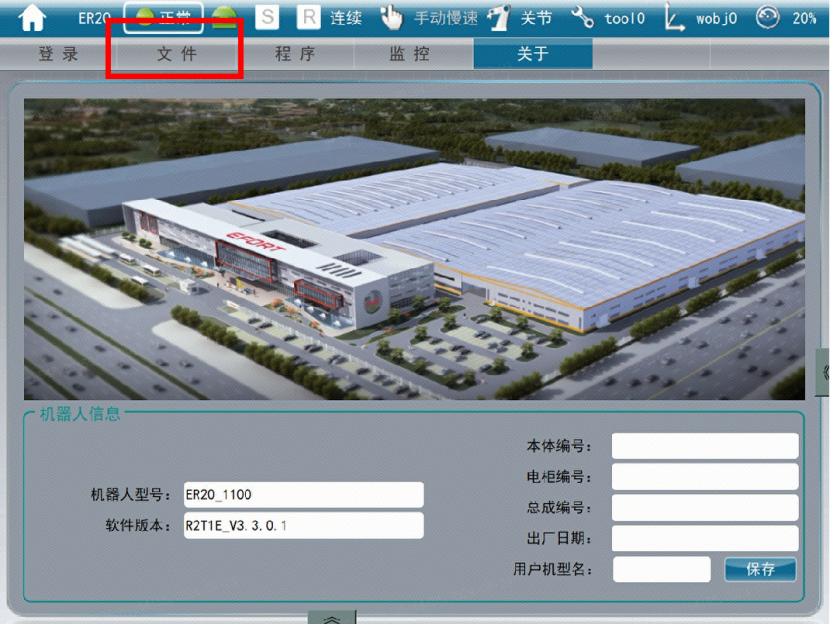
本期课程教学内容为示教器文件界面的内容。首先为大家介绍3.5.0之前版本中新建文件的方式。首先,在上方任务栏中点击文件。

17297539129826558G4l.png

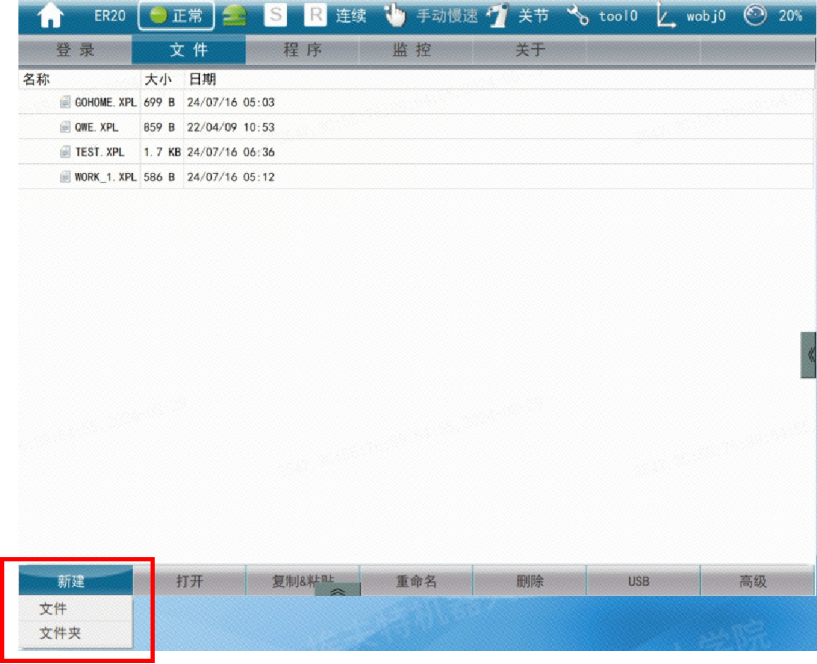
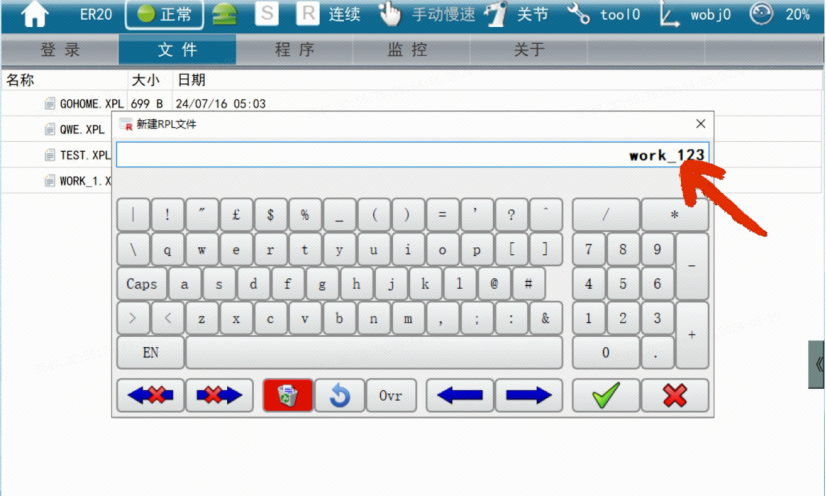
左下角点击新建,选择“文件”。需要输入新建的文件名,文件名可以使用字母,数字以及下划线的组合。如现新建名为“work_123”的XPL程序。

1729755768154705jHAF.png

17297557962225996Pwo.png

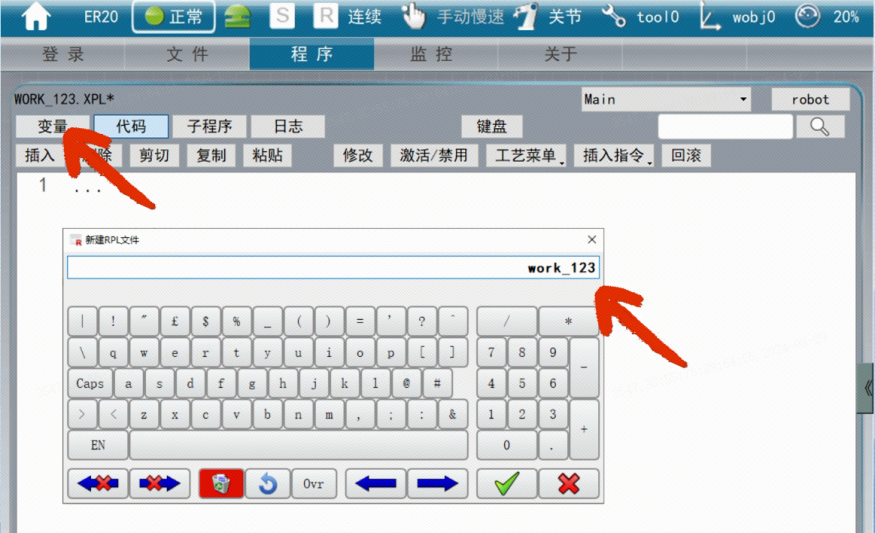
左上角显示的是文件名。在输入程序名称时使用小写字母,程序创建完成后也变成大写字母,故XPL文件名称不区分大小写。

1729755870787612eSWM.png

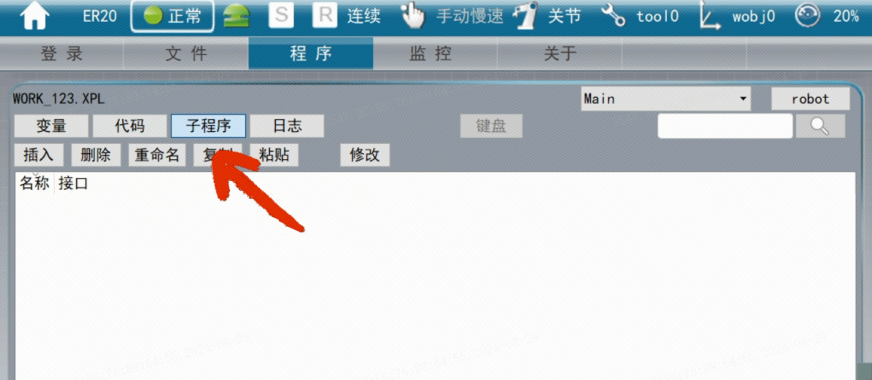
若在XPL文件中创建子程序,需要先切换到子程序视图,然后点击“插入”,即可对子程序命名。只有进入XPL程序内才能看到子程序的名称和数量,但是在文件界面内没有办法观察到内部的子程序。

1729755918115025apyL.png

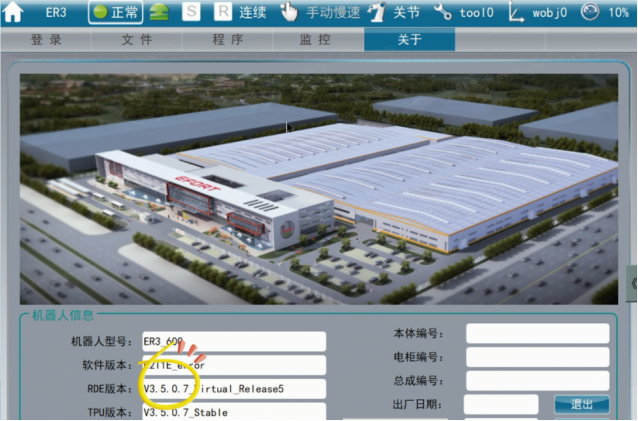
若软件版本升级为3.5.0及以上,则文件界面有些许不同。现在我们选取的软件版本是3.5.0.7。

1729756500522692t0DU.png

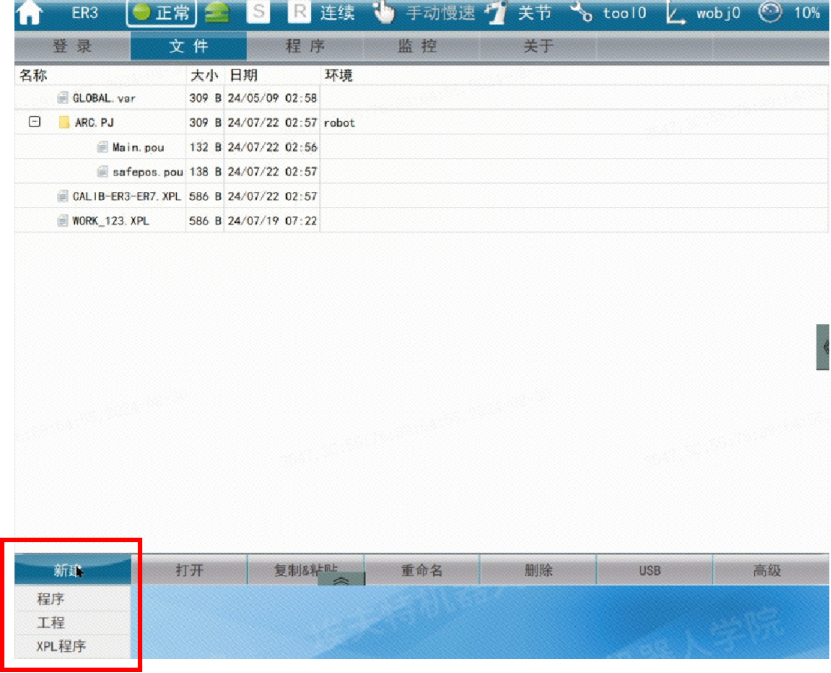
接下来进入文件界面,首先来介绍左下角的“新建”按钮。点击新建,可以看到三个选项,分别是程序,工程和XPL程序。

1729756548352667EJjj.png

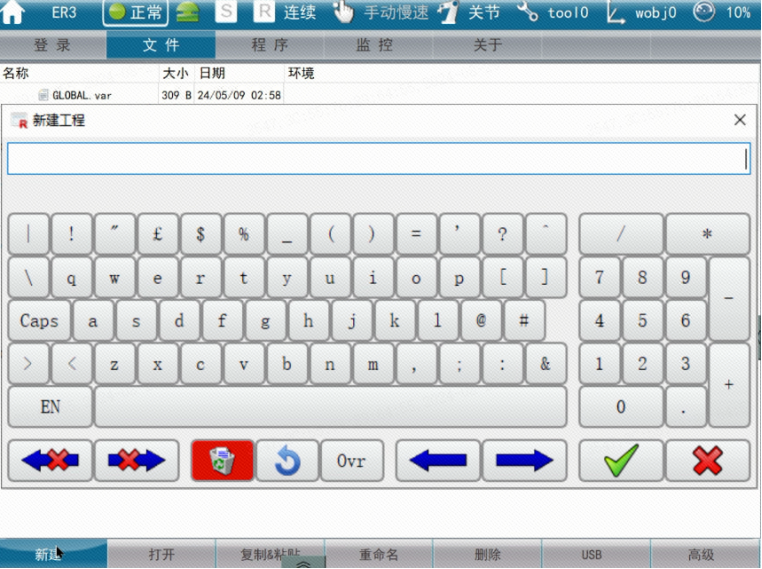
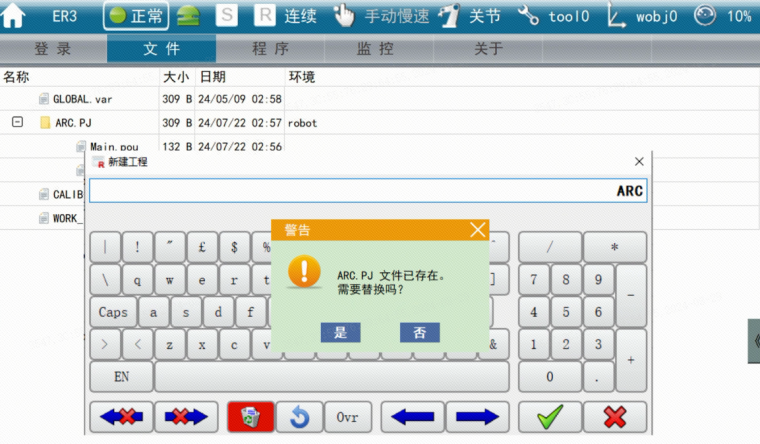
在新建“工程”后,出现弹窗,输入工程的名称。可以使用字母、数字,以及下划线。若出现相同的工程名,会出现弹窗确认是否替换工程。

1729756605896783S4uG.png

17297566582903435DyR.png

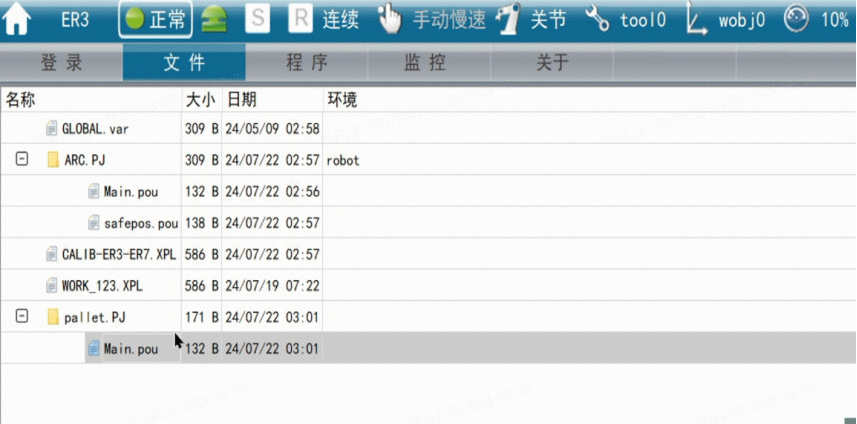
现创建一个名为“pallet”的工程。工程内会自动创建名为Main的程序。Main就是常说的主程序,打开工程中的任意程序都会进入主程序界面。

17297567066197106b1a.png

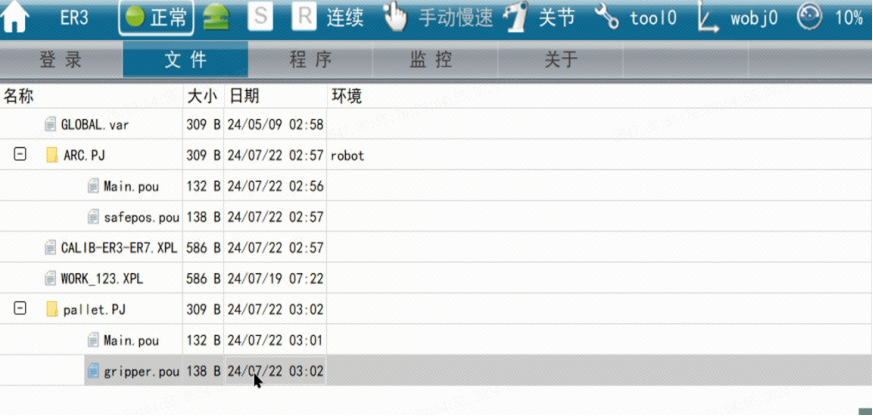
在文件界面可以继续在工程内新建其他子程序。例如:新建一个名为gripper的子程序。这个子程序可以直接复制进其他的工程中,方便调试。这就是XPL程序与项目的区别。在使用时,用户可以根据需求自行选择。

1729757084263407OXaS.png

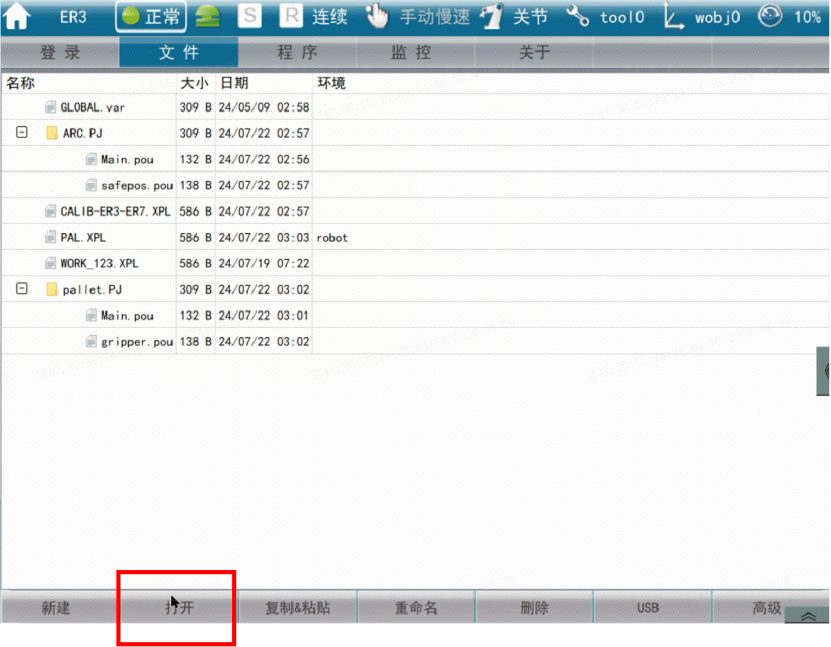
使用“打开”功能时,若想要进入程序界面,需要选中一个文件或者XPL文件,点击“打开”按钮即可进入当前工程的主程序。

17297572057437199fST.png

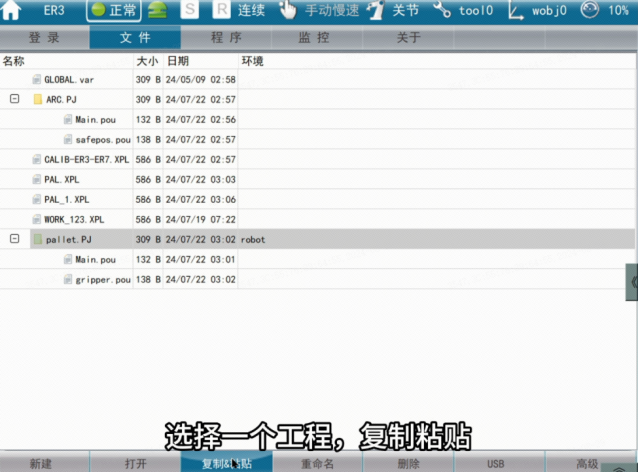
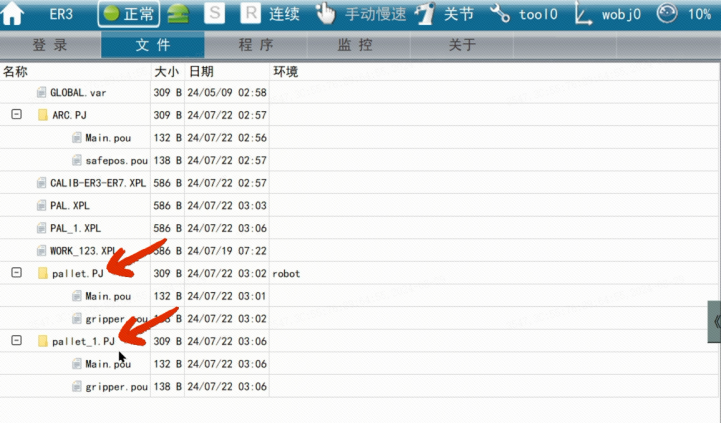
选择一个工程,点击“复制粘贴”,同样也会生成一个相同内容的新工程。若一台机器人需要相同逻辑架构,但需要不同点位的两个工程,

可以使用“复制粘贴”功能简化调试难度。

172975750475617587xx.png

1729757528169572iyKv.png

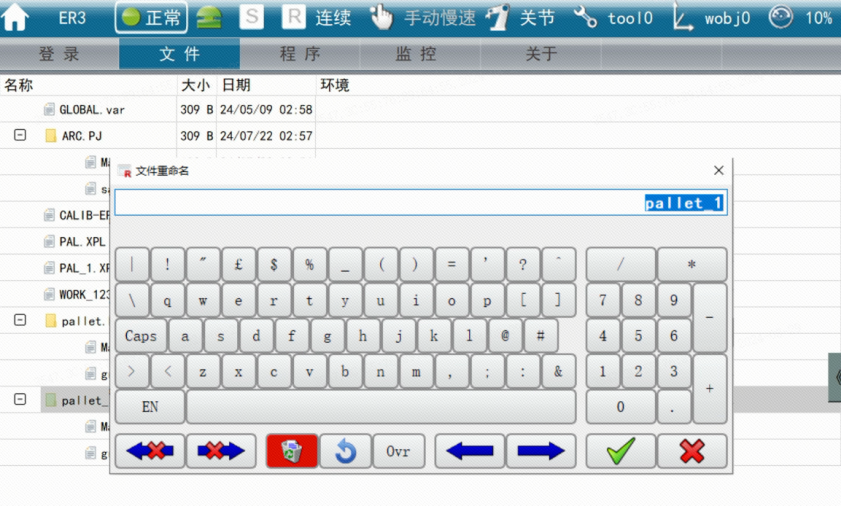
重命名更改一个工程或XPL文件的名称,则点击下方“重命名”。但是Main程序不可被重命名,若是对Main用“重命名”,将不会出现任何弹窗。

17297575764963239qcY.png

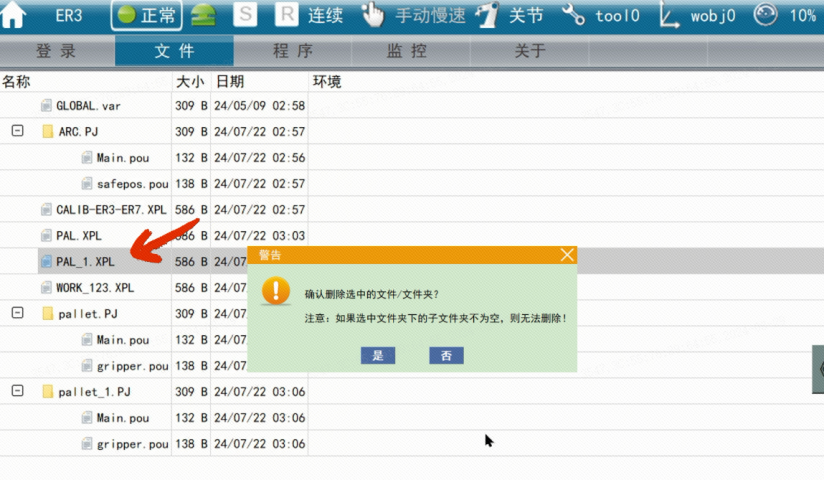
选择一个XPL程序删除,点击“删除”按键会出现黄色弹窗,确认即可删除文件。

1729759199913136Qfwy.png

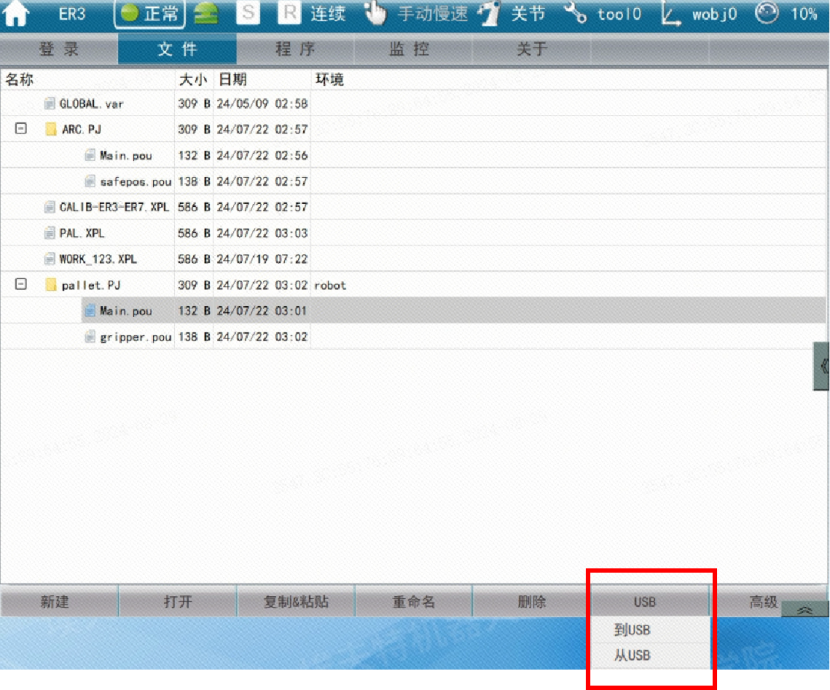
点击USB按键,有“从USB”和“到USB”两个选项。“到USB”指的是,将机器人的程序拷贝至U盘中。“从USB”指的是,将U盘中的文件拷到机器人中。

17297592445010759UHk.png

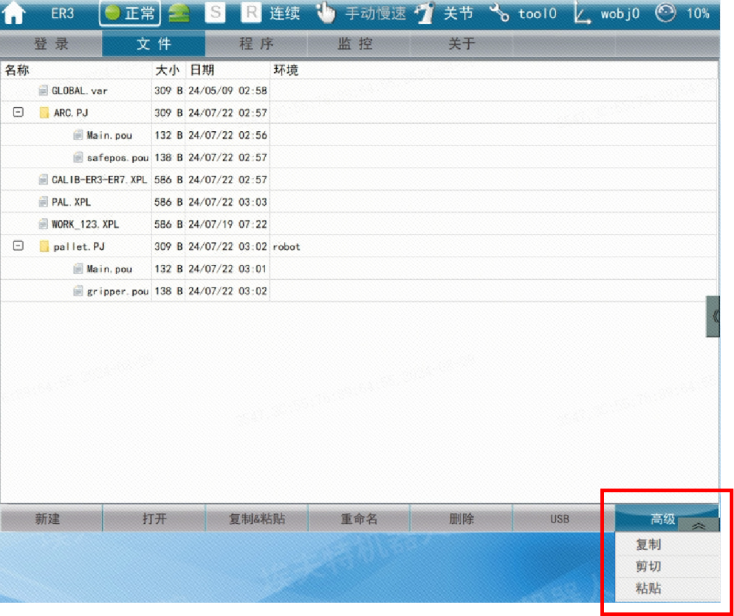
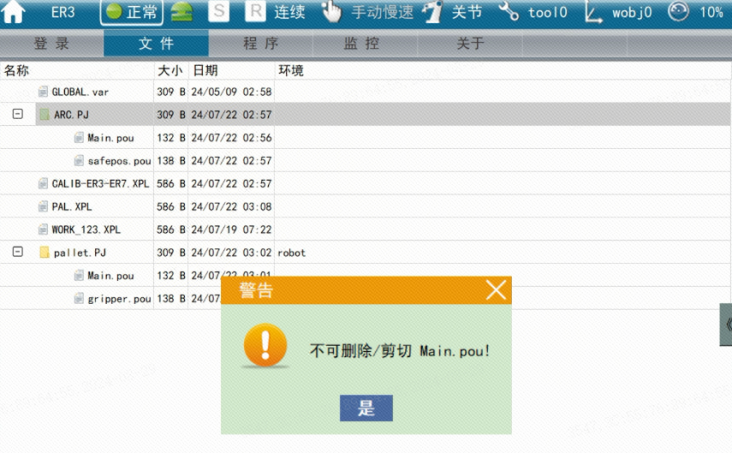
最后“高级”内,包含复制、剪切、粘贴三个功能。选中相应的文件可以进行操作。其中,虽然Main程序不允许被剪切,但其可以被复制,并粘贴。

1729759450600357ewMQ.png

17297594735982667xSa.png

服务热线

400-052-8877

公众号

返回顶部